Links an dich selbst schicken — und nie wiederfinden?
Kurz: Statt dir den Link in den Chat zu schicken, tippst du auf Teilen und wählst LinkVault. Der Link liegt dann in deiner Bibliothek auf dem Gerät, auch ohne Konto, und ein Wort in der Suche findet ihn wieder.
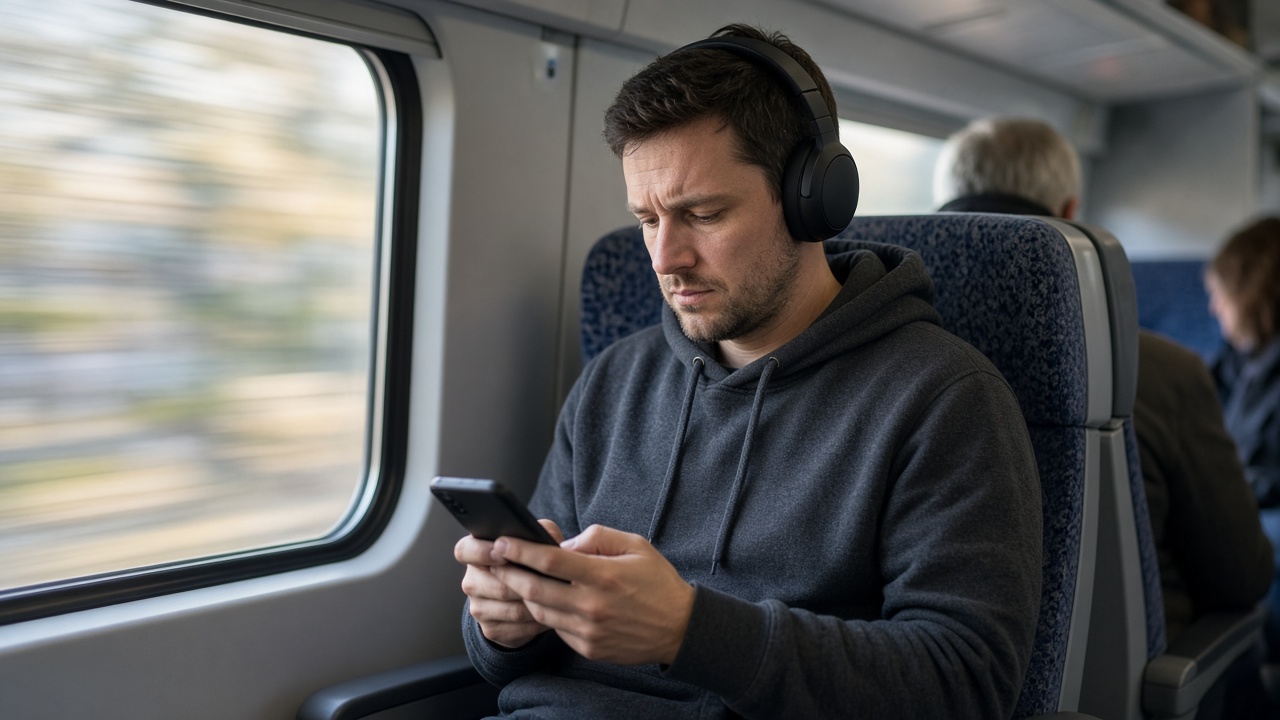
Gerade im Zug, und der Link soll für später sein
Stell dir die Situation vor: du sitzt im Zug oder im Bus, Kopfhörer auf, und irgendwo zwischen zwei Stationen taucht ein Artikel oder ein Werkzeug auf, das du dir merken willst.
Du schickst dir den Link selbst. In den Chat. Oder du machst an der Haltestelle ein Foto vom Plakat und steckst das Handy weg.
Später ist er weg
Wie du dir denken kannst, öffnest du diesen Chat später nicht. Da liegen nackte Links zwischen den anderen Nachrichten. Kein Titel, keine Zusammenfassung, keine Kategorie. Das Foto vom Plakat liegt bei den Ferienfotos.
Ich habe das früher auch so gemacht. Der Link allein war für mich keine Lösung.
So lege ich es jetzt ab
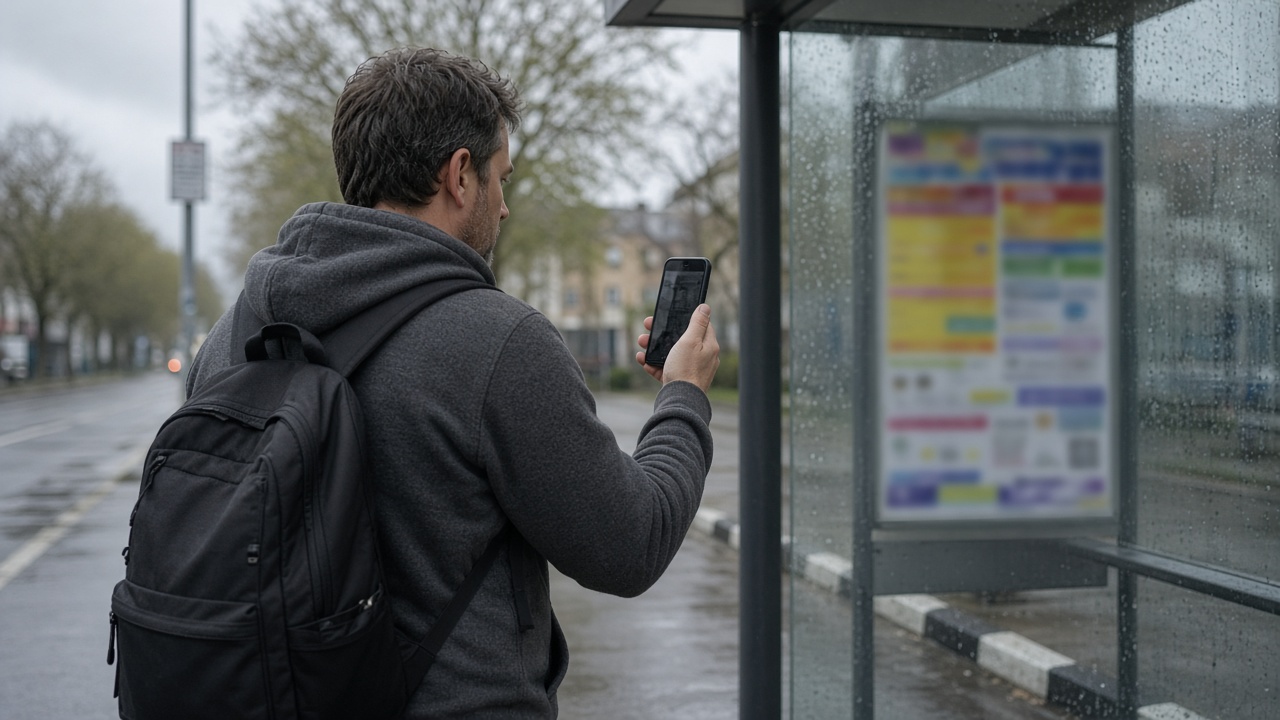
Zum Beispiel das Plakat. Du fotografierst es, drückst Teilen und wählst LinkVault. Die Datei liegt sofort in der Bibliothek auf dem Gerät. Neue Dateien sind standardmässig privat. Neue Links sind es nicht.
Das heisst: der Eintrag ist da, auch ohne Netz. Die Anreicherung kommt nicht im Teilen-Menü und nicht in einer Sekunde.
Wenn du die KI-Verarbeitung erlaubst, liest die App den Text per OCR aus. Eine gedruckte Adresse oder ein QR-Code kann ein Link im Eintrag werden, den du antippen kannst. Titel, Zusammenfassung, Kategorie und Tags kommen dazu. Die Zusammenfassung ist ein kurzer Text auf der Detailseite.
Ein langes Erklärvideo geht denselben Weg. Teilen, LinkVault, gespeichert. Die KI schreibt die Zusammenfassung danach, wenn du sie erlaubst. Du musst dir den Link dafür nicht selbst schicken.
Die Schritte, wenn du sie nachlesen willst: Poster fotografieren und Nach LinkVault teilen.
Am anderen Gerät

Auf dem Handy ist der Eintrag schon in der Bibliothek. Am Laptop siehst du ihn, sobald die Synchronisation gelaufen ist. Dafür brauchst du ein Konto. Ohne Konto bleibt die Bibliothek auf dem Gerät, gesichert über das Backup des Geräts.
Dann tippst du ein Wort aus dem Plakat in die Suche. Der Eintrag ist da, mit dem Text und mit dem Link, den die App aus dem Foto gezogen hat.
Grenzen
Schräges Licht oder winziger Druck: die OCR kann leer ausgehen. Dann schreibst du den Text selbst.
Die Android-App braucht Android 12 oder neuer. Die native Windows-App ist im Microsoft Store. Auf Linux läuft dieselbe Bibliothek als Progressive Web App.
Installieren: linkvault.pve.ch/de/apps
Sag mir, ob diese Szene für dich stimmt, und was am Teilen noch hakt.